(В. Лашин) В файле приведён фрагмент базы данных «Молочные продукты» о поставках товаров в магазины районов города.
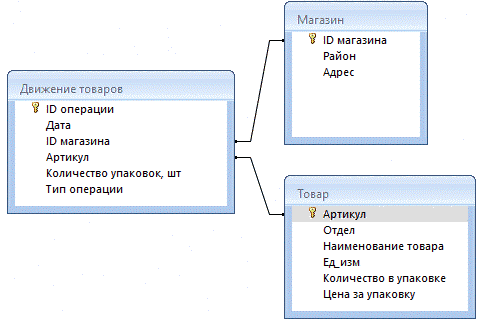
База данных состоит из трёх таблиц.
Таблица «Движение товаров» содержит записи о поставках товаров в магазины в течение октября 2024 г., а также информацию о проданных товарах.
Поле Тип операции содержит значение Поступление или Продажа, а в поле Количество упаковок, шт внесена информация о том, сколько упаковок товара поступило в магазин или было продано в течение дня.
Заголовок таблицы имеет следующий вид:
| ID операции | Дата | ID магазина | Артикул | Количество упаковок, шт | Тип операции |
|---|
Таблица «Товар» содержит информацию об основных характеристиках каждого товара.
Заголовок таблицы имеет следующий вид:
| Артикул | Отдел | Наименование товара | Ед_изм | Количество в упаковке | Цена за упаковку |
|---|
Таблица «Магазин» содержит информацию о местонахождении магазинов.
Заголовок таблицы имеет следующий вид:
На рисунке приведена схема указанной базы данных
Используя информацию из приведённой базы данных, определите, на какую сумму (в руб.) поступило сметаны в магазинах Центрального района за период с 12 по 20 октября включительно.
В ответе запишите только число.
Способ 1. Формулы ВПР и фильтр
Откроем файл, перейдём на лист «Движение товаров». Озаглавим столбец G «Район», столбец H — «Товар», а столбец I — «Сумма, руб.».
В ячейке G2 введём формулу =ВПР(C2;'Магазин'!A:C;2;0) и скопируем формулу до конца списка.
В ячейке H2 введём формулу =ВПР(D2;'Товар'!A:H;3;0) и скопируем формулу до конца списка.
В ячейке I2 введём формулу =E2*ВПР(D2;'Товар'!A:H;6;0) и скопируем формулу до конца списка.
В результате получим расширенную таблицу «Движение товаров» с дополнительными столбцами.
Воспользуемся стандартными средствами редактора таблиц: требуется отфильтровать записи в таблице, оставив только записи для товара «сметаны», тип операции «Поступление», даты с 12 по 20 октября включительно, магазины Центральный района.
Для этого включим фильтр для столбцов от A до I, зададим условия и скопируем получившуюся таблицу на новый лист.
Окончательно, воспользовавшись формулой =СУММ(I2:I9999), определим итоговую сумму (в рублях) по отфильтрованным записям.
Всего 623000 рублей.
Способ 2. Фильтры по листам
Откроем файл, перейдём на лист «Магазин». Воспользуемся стандартными средствами редактора таблиц: требуется отфильтровать записи, оставив только магазины Центральный района. Для этого включим фильтр.
Получаем следующую таблицу:
| ID магазина | Район | Адрес |
|---|
| 1 | M2 | Центральный | улица Пушкина, 9 |
| 2 | M4 | Центральный | Гоголевский бульвар, 17 |
| 3 | M6 | Центральный | улица Пушкина, 22 |
| 4 | M9 | Центральный | Некрасовский бульвар, 12 |
| 5 | M14 | Центральный | Лермонтовский проспект, 18 |
| 6 | M16 | Центральный | Лермонтовский проспект, 38 |
| 7 | M17 | Центральный | Некрасовский бульвар, 25 |
Перейдём на лист «Товар». В этой таблице, воспользовавшись средствами поиска, найдём строку с товары «Сметана 10%» и другие подходящие позиции. Артикулы товара — 20, 21, 22, 23, 24.
| Артикул | Отдел | Наименование товара | Ед_изм | Количество в упаковке | Цена за упаковку |
|---|
| 1 | 20 | Кисломолочные | Сметана 10% | грамм | 300 | 60 |
| 2 | 21 | Кисломолочные | Сметана 15% | грамм | 300 | 70 |
| 3 | 22 | Кисломолочные | Сметана 20% | грамм | 300 | 80 |
| 4 | 23 | Кисломолочные | Сметана 20% безлактозная | грамм | 300 | 120 |
| 5 | 24 | Кисломолочные | Сметана 25% | грамм | 300 | 115 |
Теперь перейдём на лист «Движение товаров». Снова воспользуемся фильтром по столбцу «ID магазина», чтобы вывести только магазины Центральный района. В фильтре отметим ID магазинов из таблицы «Магазин» — M2, M4, M6, M9, M14, M16 и M17. Также применим фильтр к столбцу «Артикул», чтобы оставить только записи по артикулу 20, 21, 22, 23, 24 и нужному типу операции. В результате получим следующую таблицу:
| ID операции | Дата | ID магазина | Артикул | Количество упаковок, шт | Тип операции |
|---|
| 1 | 4412 | 15.10.2024 | M6 | 20 | 200 | Поступление |
| 2 | 4413 | 15.10.2024 | M6 | 21 | 200 | Поступление |
| 3 | 4414 | 15.10.2024 | M6 | 22 | 200 | Поступление |
| 4 | 4415 | 15.10.2024 | M6 | 23 | 200 | Поступление |
| 5 | 4416 | 15.10.2024 | M6 | 24 | 200 | Поступление |
| 6 | 4556 | 15.10.2024 | M2 | 20 | 300 | Поступление |
| 7 | 4557 | 15.10.2024 | M2 | 21 | 300 | Поступление |
| 8 | 4558 | 15.10.2024 | M2 | 22 | 300 | Поступление |
| 9 | 4559 | 15.10.2024 | M2 | 23 | 300 | Поступление |
| 10 | 4560 | 15.10.2024 | M2 | 24 | 300 | Поступление |
| 11 | 4592 | 15.10.2024 | M4 | 20 | 300 | Поступление |
| 12 | 4593 | 15.10.2024 | M4 | 21 | 300 | Поступление |
| 13 | 4594 | 15.10.2024 | M4 | 22 | 300 | Поступление |
| 14 | 4595 | 15.10.2024 | M4 | 23 | 300 | Поступление |
| 15 | 4596 | 15.10.2024 | M4 | 24 | 300 | Поступление |
| 16 | 4772 | 15.10.2024 | M16 | 20 | 300 | Поступление |
| 17 | 4773 | 15.10.2024 | M16 | 21 | 300 | Поступление |
| 18 | 4774 | 15.10.2024 | M16 | 22 | 300 | Поступление |
… и ещё 17 записей.
Добавим столбец «Сумма, руб.» с формулой =E2*ВПР(D2;'Товар'!A:H;6;0) и скопируем её до конца списка.
Окончательно, воспользовавшись формулой =СУММ(G2:G36), получаем ответ — 623000 рублей.

